
Студопедия КАТЕГОРИИ: АвтоАвтоматизацияАрхитектураАстрономияАудитБиологияБухгалтерияВоенное делоГенетикаГеографияГеологияГосударствоДомЖурналистика и СМИИзобретательствоИностранные языкиИнформатикаИскусствоИсторияКомпьютерыКулинарияКультураЛексикологияЛитератураЛогикаМаркетингМатематикаМашиностроениеМедицинаМенеджментМеталлы и СваркаМеханикаМузыкаНаселениеОбразованиеОхрана безопасности жизниОхрана ТрудаПедагогикаПолитикаПравоПриборостроениеПрограммированиеПроизводствоПромышленностьПсихологияРадиоРегилияСвязьСоциологияСпортСтандартизацияСтроительствоТехнологииТорговляТуризмФизикаФизиологияФилософияФинансыХимияХозяйствоЦеннообразованиеЧерчениеЭкологияЭконометрикаЭкономикаЭлектроникаЮриспунденкция |
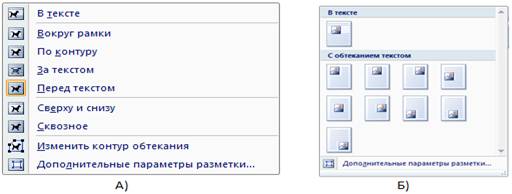
Размещение рисунка на страницеДля размещения рисунка на странице необходимо: · выделить рисунок; · щелкнуть по кнопке Положение в группе Упорядочить вкладки Формат; · в появившейся галерее (Рис. 48б) выбрать один из вариантов расположения.
Рис.48. Стиль обтекания и размещение рисунка Фигуры
Рис. 50. Маркеры выделения
Изменение фигур Все фигуры можно изменять двумя способами: 1. Вручную (отдельно каждый параметр фигуры), с помощью элементов вкладки Средства рисование/Формат(Рис.47). Можно изменять большое количество параметров, таких как: границы, заливку, тени, объём и др. 2. Можно воспользоваться имеющимися заготовками (стилями) Microsoft Word. Следует иметь ввиду, что при выборе стиля отменяются все настроенные ранее параметры линии контура фигуры, заливки и эффекты. Для этого необходимо:  · выделить фигуру; · развернуть галерею стилей в группе Стили фигур вкладки Формат. · в галерее выбрать один из вариантов оформления фигуры. При наведении указателя мыши на выбираемый вариант срабатывает функция предпросмотра, и фигура отображается в выбранном стиле. Для точной установки параметров фигуры необходимо щелкнуть по ней правой кнопкой мыши и в контекстном меню выбрать команду Формат автофигуры…, далее откроется окно в котором можно произвести точную настройку всех параметров фигуры. В качестве заливки внутреннего пространства можно использовать не только цвет, но и более сложные варианты заливки, такие как: рисунок, градиент, текстура и узор. (Средства рисование®Формат®Заливка фигурыилиВыделить фигуру®контекстное менюФормат автофигуры…®Способы заливки…) (Рис. 51).
Рис. 51. ОкноСпособы заливки… Добавление текста к фигуре В любую фигуру, нарисованную в Word можно вставить текст. Для добавления текста к фигуре надо щелкнуть по ней правой кнопкой мыши и выбрать команду контекстного меню Добавить текст или нажать кнопку Изменить текст в группе Вставить фигуры вкладки Формат(Рис. 52). При добавлении текста к фигуре она автоматически преобразуется в Надпись.
Рис. 52. Добавление текста в фигуру
WordArt Объект WordArt - это графический объект, который можно добавлять в документы для создания декоративных текстовых эффектов. Для создания объекта необходимо расположить курсор в требуемом месте документа и в группе Текст вкладки Вставка нажать кнопку WordArt и выбрать стиль создаваемого объекта (Рис. 53).
Рис. 53. Выбор стиля объекта WordArt
В диалоговом окне Изменение текста WordArt ввести текст и нажать кнопку ОК. При желании можно выбрать шрифт создаваемого объекта. Выбор размера шрифта принципиального значения не имеет, так как в последующем можно изменить размер объекта. Для работы с объектами WordArtслужит контекстная вкладка Работа с объектами WordArt®Формат(Рис.54). Для объектов WordArtприменимы те же способы изменение стиля обтекания и размещения рисунка на странице как и для фигур с рисунками.
Рис. 54. Контекстная вкладка Работа с объектами WordArt
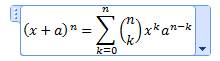
Формулы Программа текстового редактора Microsoft Office Word 2007 содержит встроенное средство для записи и редактирования математических формул. В редакторе имеются уже встроенные шаблоны формул и средство для самостоятельного создания формул. Для вставки готовой формулы необходимо: · поставить курсор в требуемое место; · нажать кнопку Формула (Вставка ® Символы ® Формула); · выбрать наиболее подходящий шаблон. Для создания новой формулы необходимо: · поставить курсор в требуемое место; · нажать кнопку Вставить новую формулу (Вставка®Символы ®Формула®Вставить новую формулу). В месте курсора будет добавлено поле для ввода и редактирования формулы (Рис. 55).
Рис. 55. Поле ввода и редактирования формулы
Откроется контекстная вкладка Конструктор®Работа с формулами, включающая в себя инструменты редактирования, которые сгруппированы в три группы: сервис, символы и структуры (Рис. 56). В группе Сервис, находятся встроенные шаблоны. В группе Символы, находятся кнопки добавления в формулу различных символов. В группе Структуры собраны инструменты управления структурой формулы. · ввести формулу.
Рис. 56. Контекстная вкладка Работа с формулами
Для завершения работы с формулой нужно щелкнуть мышкой в любом месте документа, за границами области редактирования формулы. Редактор формул в Word 2007 не совместим с предыдущими версиями. Если необходимо вставить формулы, которые будут отображаться в Word 2003, то надо воспользоваться старым редактором формул, который тоже встроен в Word 2007 (Вставка ® Текст ® Объект ® Объект… ® Microsoft Equation 3.0). Задание по работе Задание 1 1. Откройте новый документ Word. 2. Вставьте шесть прямоугольников (2 ряда по 3 фигуры). Измените размеры каждого на 10х10 см. К каждой из фигур примените следующее форматирование: · заливка красным цветом; · заливка рисунком (D:\Задания Word 2007\Заливка.jpeg); · градиентная горизонтальная двухцветная заливка, цвет 1–зелёный, цвет 2 – белый; · заливка текстурой – Водяные капли; · заливка узором · добавьте в фигуру текст Надпись. Текст выровнять по центру по вертикали и горизонтали. 3. Создай те полотно. В полотно вставьте шесть прямоугольников размерами 5х5 см. Примените следующее форматирование: · добавьте в фигуру текст Надпись. Текст выровнять по центру по вертикали и горизонтали. Контур фигуры – без контура; · Измените размера на 2х2 см. Поверните на 25 градусов; · Заливка желтым цветом, контур фигуры – штрих; · Примените стиль Диагональный градиент, Акцент 4; · Измените фигуру на Скругленный прямоугольник и примените стиль Сплошная заливка, Составной контур-Темный; · Примените эффект Тень, стиль 4. 4. Сохраните документ под именем Фигуры. Задание 2 1. Откройте новый документ Word. 2. Создайте документ согласно образца (Рис. 57). При его создании использовать: объект WordArt, вставку рисунков из файла (D:\Задания Word 2007), настройку обтекания и расположения рисунков, настройку размеров. Все формулы набирать в редакторе формул. 3. Сохраните документ под именем Теорема Пифагора.
Рис. 57. Образец документа Теорема Пифагора Задание 3 1. Откройте новый документ Word. 2. Создайте схему, представленную на образце (Рис. 58). При его создании использовать многоцветную и градиентную заливку, различные эффекты. К блокам применить стиль Линейный градиент, стиль 4, соединительные линии – цвет синий, Тень, стиль 5. 3.
Рис. 58. Организационная структура организации
4. Сохраните документ с именем Организационная структура организации.
|
|||
|
|
Последнее изменение этой страницы: 2018-05-29; просмотров: 353. stydopedya.ru не претендует на авторское право материалов, которые вылажены, но предоставляет бесплатный доступ к ним. В случае нарушения авторского права или персональных данных напишите сюда... |
 В документе могут использоваться как отдельные фигуры, так и рисунки, созданные из нескольких фигур. Для вставки фигуры в группе Иллюстрации вкладки Вставка необходимо щелкнуть по кнопке Фигуры и нажать кнопку с требуемой фигурой (Рис. 49). Вставленная в документ фигура всегда выделена. При этом автоматически появляется контекстная вкладка Средства рисование/Формат(Рис.47). Размер фигуры можно изменить перетаскиванием маркеров. Маркеры расположенные по углам фигуры изменяют ее размер сразу в двух направлениях. Маркеры, расположенные по сторонам фигуры изменяют размер только по одной координате. Положение фигуры на странице можно изменить вручную перетаскиванием за любую ее часть, кроме маркеров выделения. Зеленый маркер нужен для поворота фигуры в плоскости. С помощью желтого маркера выделения, можно изменить форму фигуры (Рис. 50).




 Теорема Пифагора — одна из основополагающих теорем евклидовой геометрии, устанавливающая соотношение между сторонами прямоугольного треугольника.
На данный момент в научной литературе зафиксировано 367 доказательств данной теоремы. Вероятно, теорема Пифагора является единственной теоремой со столь внушительным числом доказательств. Такое многообразие можно объяснить лишь фундаментальным значением теоремы для геометрии.
Теорема:
В прямоугольном треугольнике квадрат длины гипотенузы равен сумме квадратов длин катетов.
Теорема Пифагора — одна из основополагающих теорем евклидовой геометрии, устанавливающая соотношение между сторонами прямоугольного треугольника.
На данный момент в научной литературе зафиксировано 367 доказательств данной теоремы. Вероятно, теорема Пифагора является единственной теоремой со столь внушительным числом доказательств. Такое многообразие можно объяснить лишь фундаментальным значением теоремы для геометрии.
Теорема:
В прямоугольном треугольнике квадрат длины гипотенузы равен сумме квадратов длин катетов.
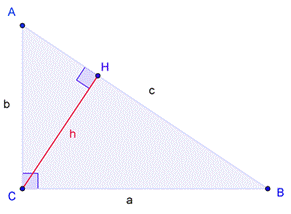
 Где a и b катеты, а c гипотенуза прямоугольного треугольника ABC.
Доказательство:
Пусть ABC есть прямоугольный треугольник с прямым углом C. Проведём высоту из C и обозначим её основание через H. Треугольник ACH подобен треугольнику ABC по двум углам. Аналогично, треугольник CBH подобен ABC. Введя обозначения:
Где a и b катеты, а c гипотенуза прямоугольного треугольника ABC.
Доказательство:
Пусть ABC есть прямоугольный треугольник с прямым углом C. Проведём высоту из C и обозначим её основание через H. Треугольник ACH подобен треугольнику ABC по двум углам. Аналогично, треугольник CBH подобен ABC. Введя обозначения:
 получаем
 Что эквивалентно
 Сложив, получаем
 что и требовалось доказать.
